掉线弹窗呼叫
监控游戏窗口,识别到掉线弹窗就响铃
未开始 · 区域 800×500
点「开始监控」并选择游戏窗口
识别引擎就绪
未开始监控
使用说明与常见问题
关于掉线弹窗呼叫
挂机练号最怕的不是打怪慢,是人不在的时候悄悄掉线。这个工具开启屏幕共享后每秒识别一次你框选的区域,识别到掉线弹窗就立刻响铃,并按你配的渠道推送通知。
★ 不填任何推送地址照样能用:浏览器响铃、页面顶部出告警、下面记触发记录。推送只是让你离开电脑时手机也能收到,不是必选项。
🚀 快速开始
① 等待 OCR 模型加载(首次使用会自动下载,约 30 秒,之后秒开)
② 点「开始监控」,在系统弹出的窗口选择器里选中游戏窗口
③ 在画面上拖动画框,圈出掉线弹窗会出现的那一块(识别引擎只认字不找字,框多大就看多大,框小一点更快更准)
④ 点「通知配置」选呼叫方式:浏览器响铃,或填 Bark / 自定义 Webhook 走 App 通知
⑤ 点「开始监控」之后就可以把标签页切后台或最小化,注意别关掉
📱 通知渠道
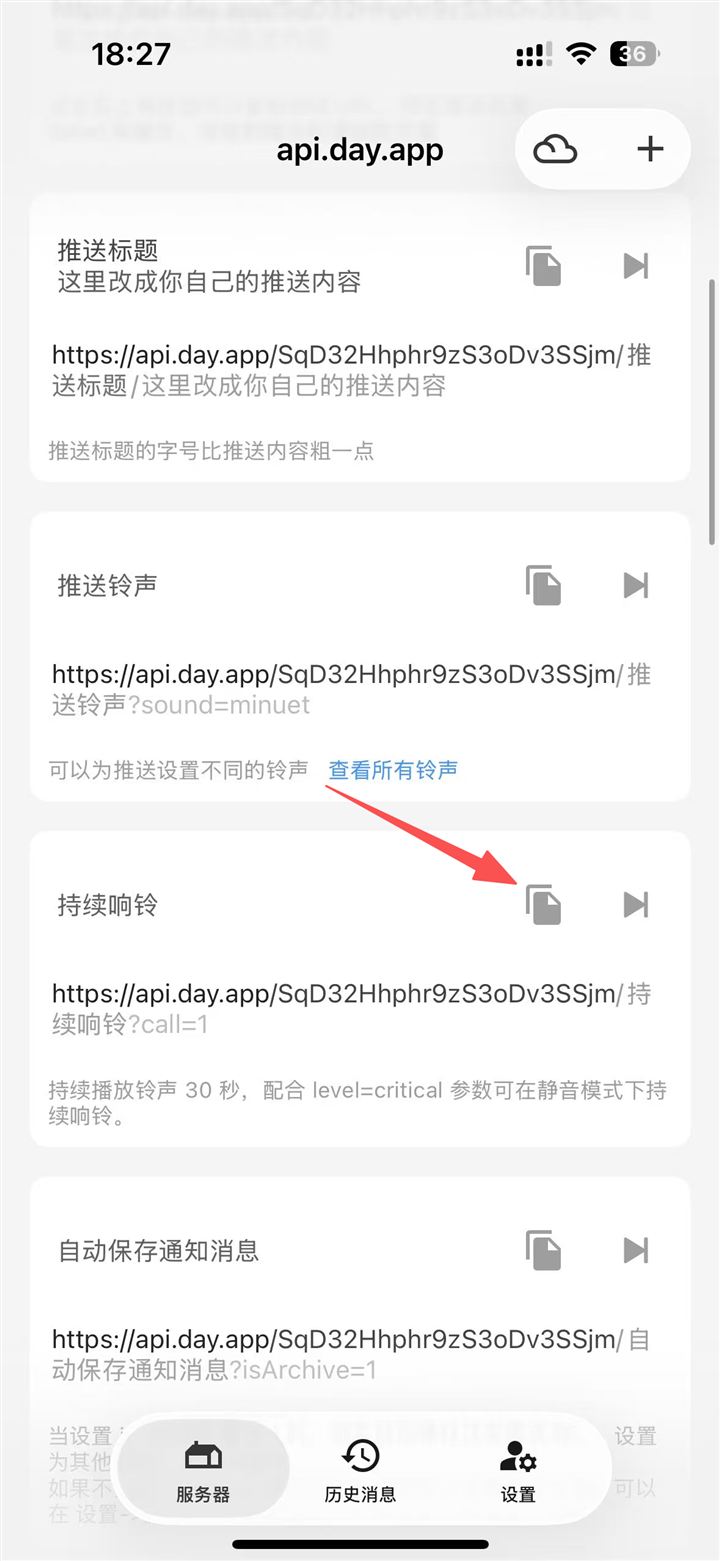
Bark(iOS,GET) 填完整 URL,程序自动替换参数,形如 https://api.day.app/你的Key/{{text}}。整条地址从 Bark App 首页复制。
自定义任意 GET / POST 填完整 URL,程序自动替换参数,支持所有能通过 HTTP 触达的渠道。
配图说明
常见问题
- 我不懂推送,是不是必须配 Bark 才能用?
- 不是。不填任何推送地址,这个工具照样能用:浏览器里会响三声提示音,页面顶部出现告警条,下面记一条触发日志。推送只是让你离开电脑时手机也能收到,属于加分项不是必选项。建议先不配、跑一次确认识别和触发都正常了,再回头加推送。
- Bark 怎么配?
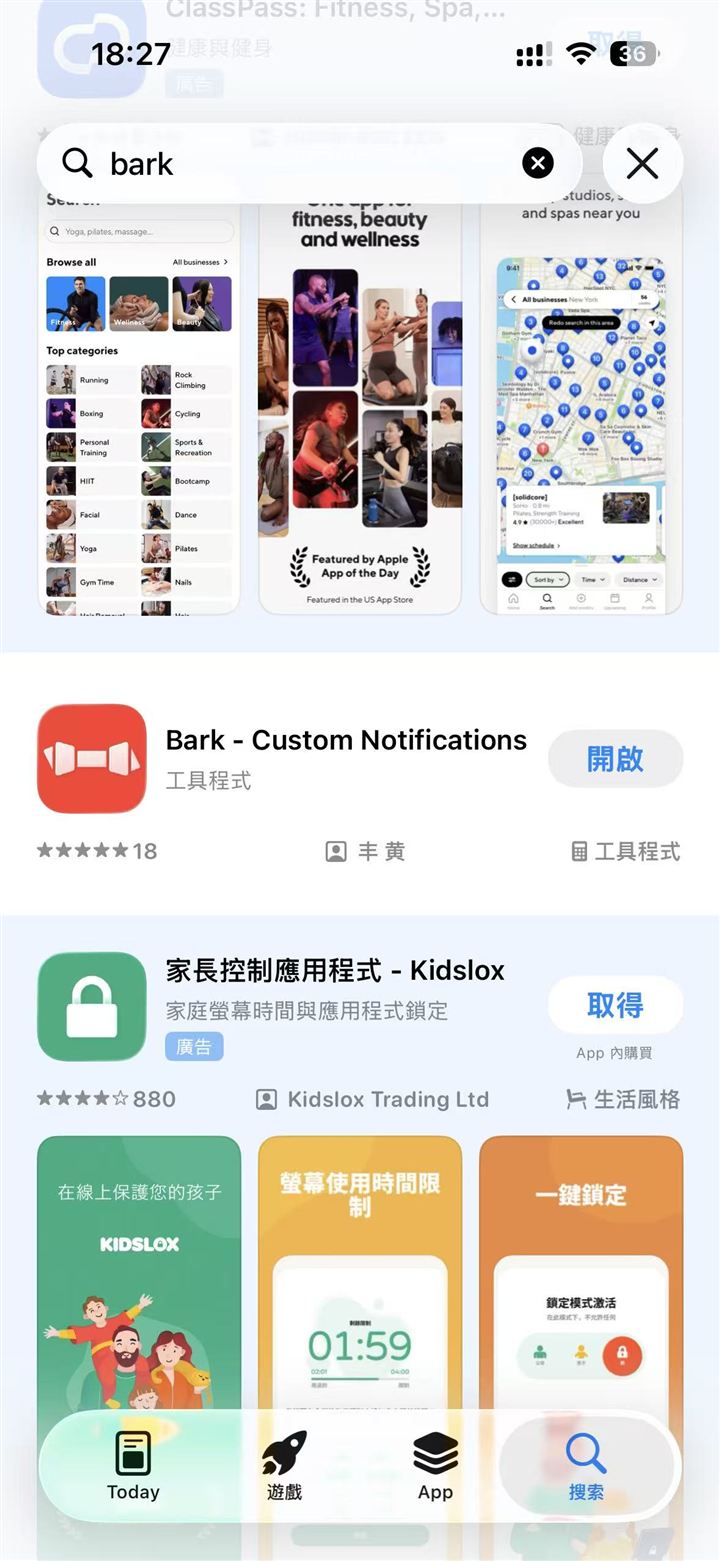
- ① iPhone 打开 App Store 搜「bark」,找到 Bark - Custom Notifications 点获取装上,免费;② 打开这个 App,首页会给你一条以 https://api.day.app/ 开头的地址,整条复制(那串乱码就是你的专属 Key);③ 粘贴到本工具的「Bark」输入框。想确认配没配对,用手机浏览器直接打开那条地址,能收到推送就说明没问题。想换提示音,去 api.day.app 点「查看所有铃声」。
- 掉了线会怎么通知我?
- 浏览器里会响三声短促的提示音、页面顶部出现告警条、下面记一条触发日志。如果填了推送地址,还会往那儿推一条消息,里面带命中的关键词和 OCR 识别到的原文。推送失败不影响响铃和页面提示,日志里会写明失败原因。
- 需要一直开着这个页面吗?
- 需要。识别是浏览器里跑的,页面关了标签页被系统回收就没了。可以切到后台或最小化,但不要关。识别本身很吃 CPU,建议不要同时开太多标签页。